Dodajanje izdelka v trgovino Opencart
Dodajanje izdelka v spletno trgovino OpenCart
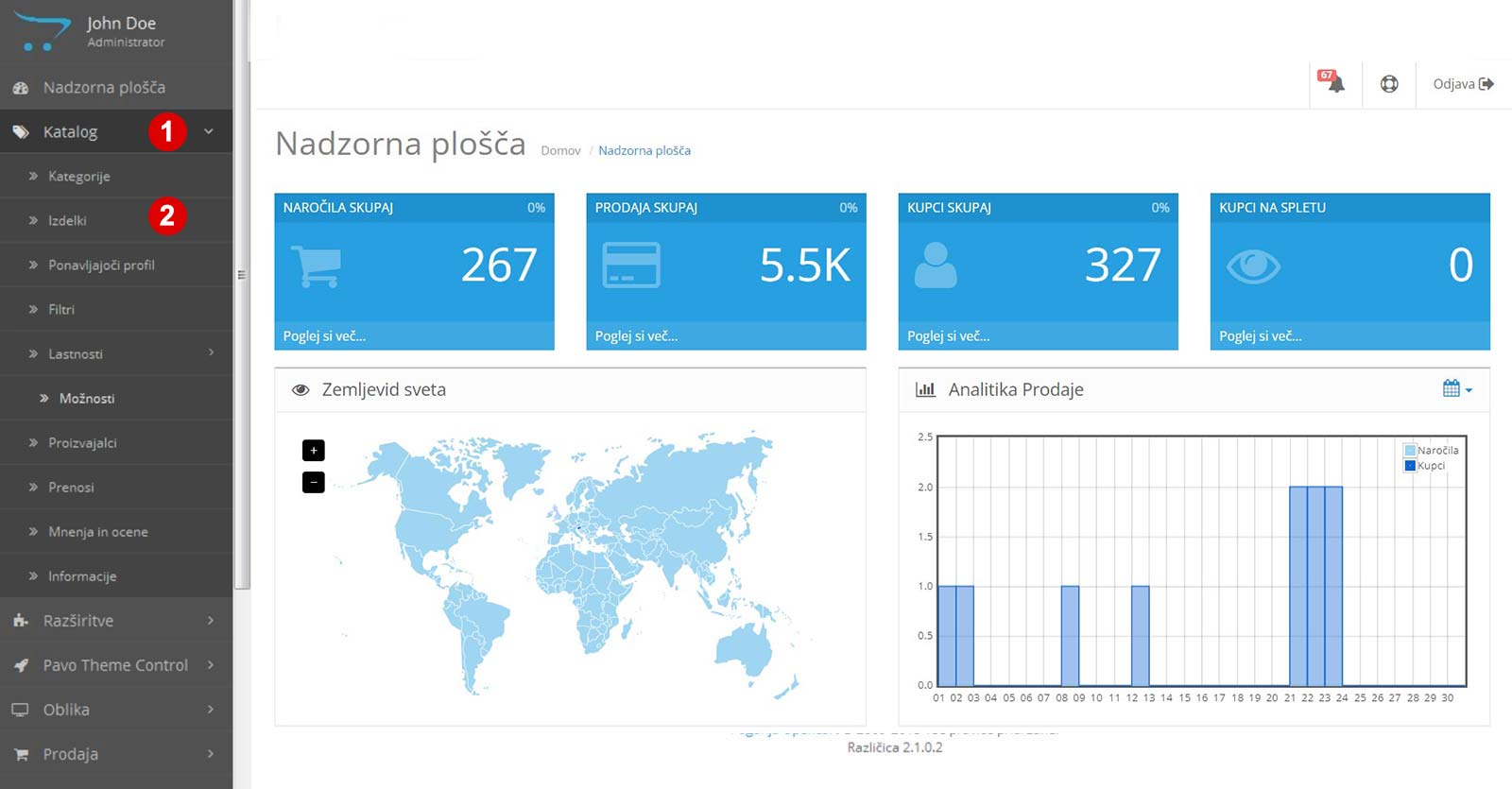
Prijavite se v trgovino, pokaže se vam nadzorna plošča kot na sliki spodaj. Za vnos izdelkov izberite 1) Katalog, da se vam odpre meni in kliknite na 2) Izdelki.
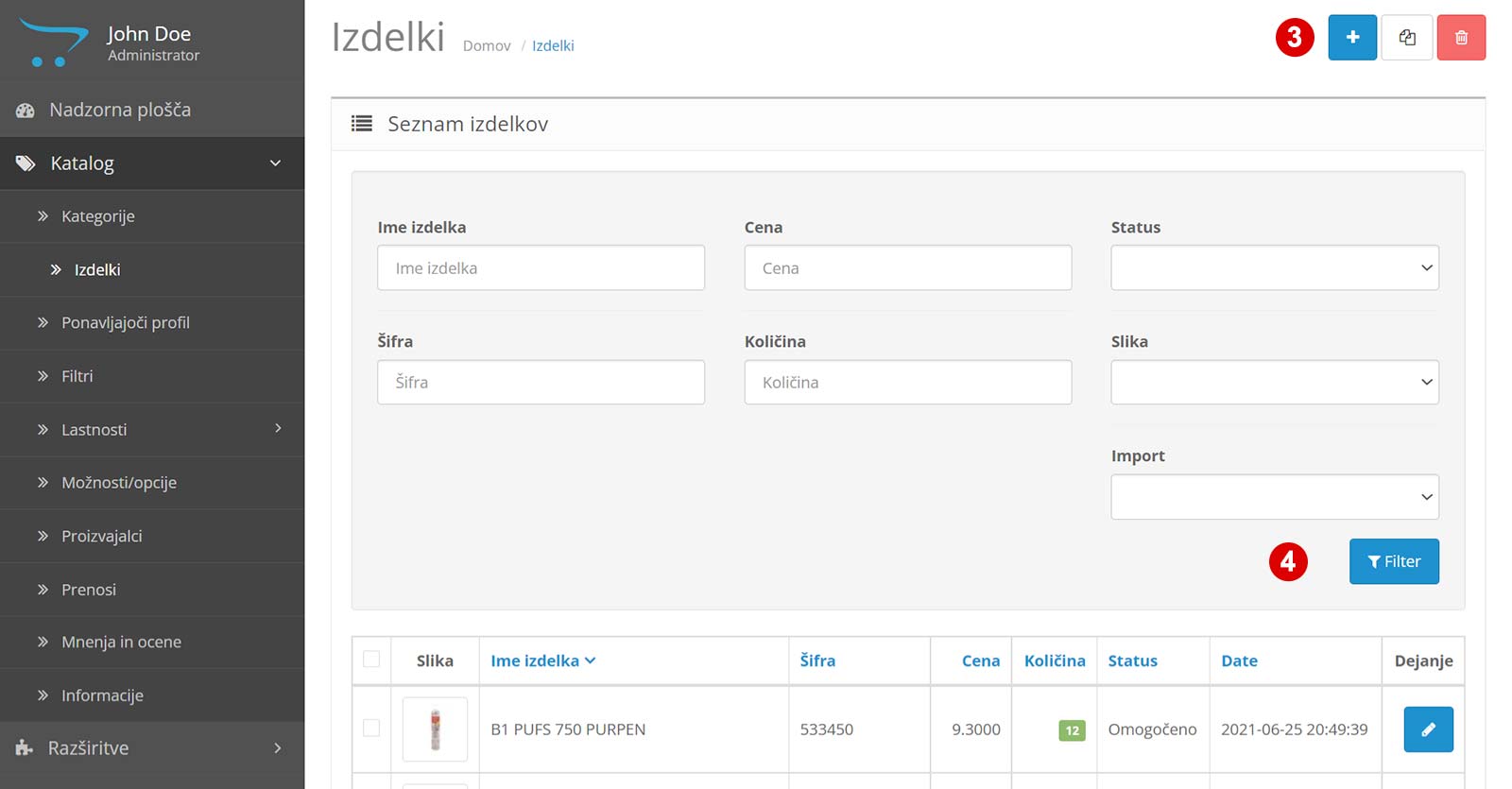
Odpre se novo okno s seznamom že vnešenih izdelkov. V desnem zgornjem kotu se pojavi gumb z znakom 3) + za dodajanje izdelka. Kliknite nanj in odprejo se vam polja za vnos podatkov o izdelku. Če pa želimo preveriti ali je bil izdelek že dodan v trgovino, pa to lahko storimo s pomočjo 4) filtrov seznama izdelkov.
Podatki izdelka
Vsakemu izdelku lahko urejamo različne informacije, ki so združene pod posameznimi tematskimi zavihki. OBVEZNI PODATKI, ki jih je potrebno vnesti za vsak izdelek, se nahajajo na zavihkih 5) Splošno, 6) Podatki, 7) Povezave ter 8) Slike. Ostali podatki niso obvezni, samo ime zavihka pa vam pove, kaj ponujajo. Na zavihku Akcije lahko urejamo akcije, na zavihku Možnosti pa lahko dodajamo ali urejamo lastnosti izdelkov kot sta npr. barva in velikost.

Zavihek Splošno
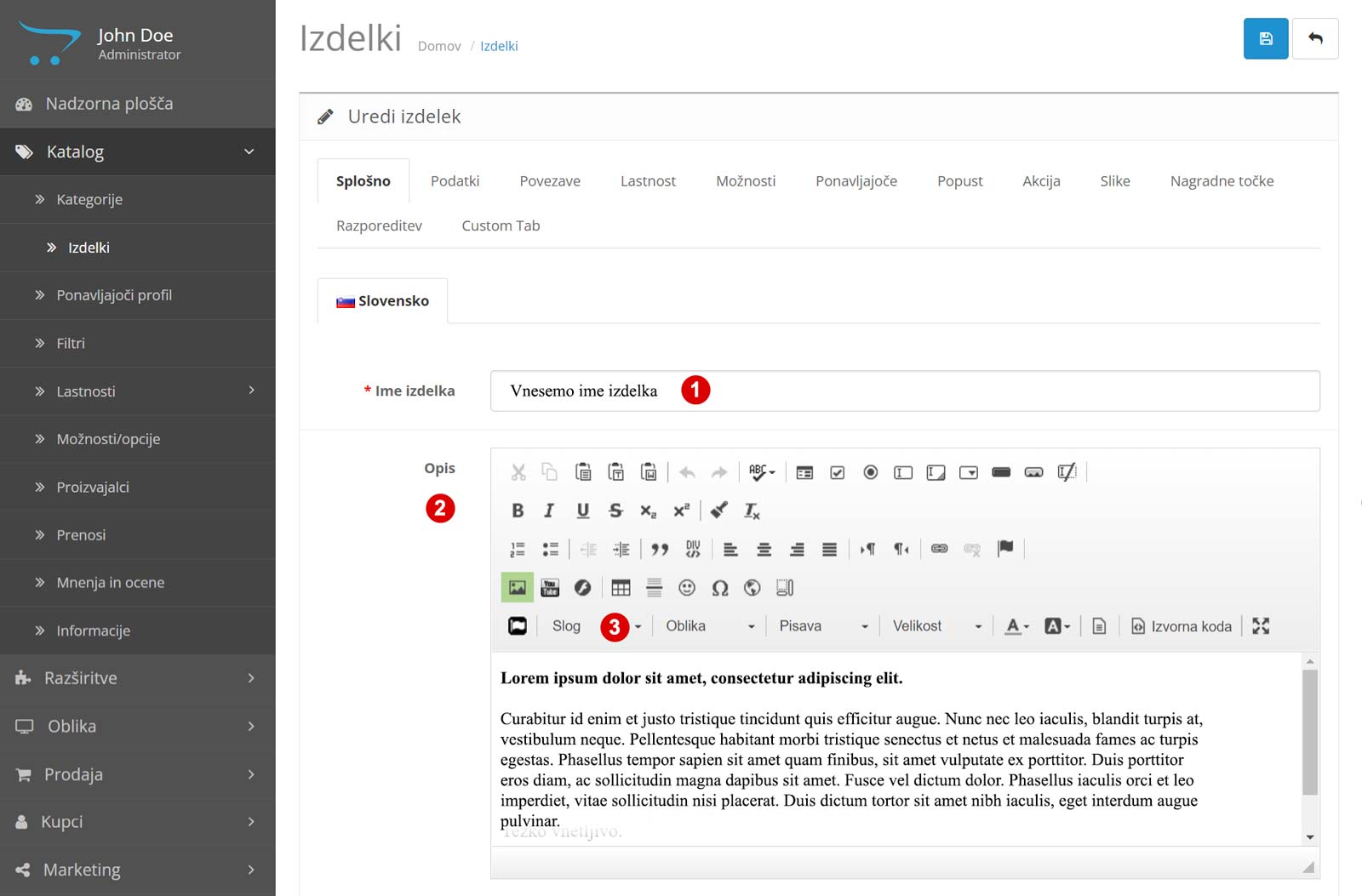
Na zavihku Splošno so z rdečo zvezdico označena obvezna polja, ki jih je potrebno izpolniti ob vnosu izdelka. To sta 1) Ime izdelka ter 4) Meta naslov (naslednja slika), ki sta ponavadi enaka. V vrhnjem delu urejevalnika lahko izdelku vnesemo tudi 2) daljši opis, ki se v spletni trgovini pojavi, ko obiščemo individualno stran izdelka. Besedilo oblikujemo s pomočjo oblikovnih orodij, ki so prisotna tudi v drugih urejevalnikih besedil (npr. Microsoft Word, OpenOffice.org, GoogleDocs itd.). Pri oblikovanju besedila priporočamo uporabo slogov, ki so na voljo na spustnem seznamu 3) Slog. S tem dosežemo enotno oblikovanje na celotni spletni trgovini.
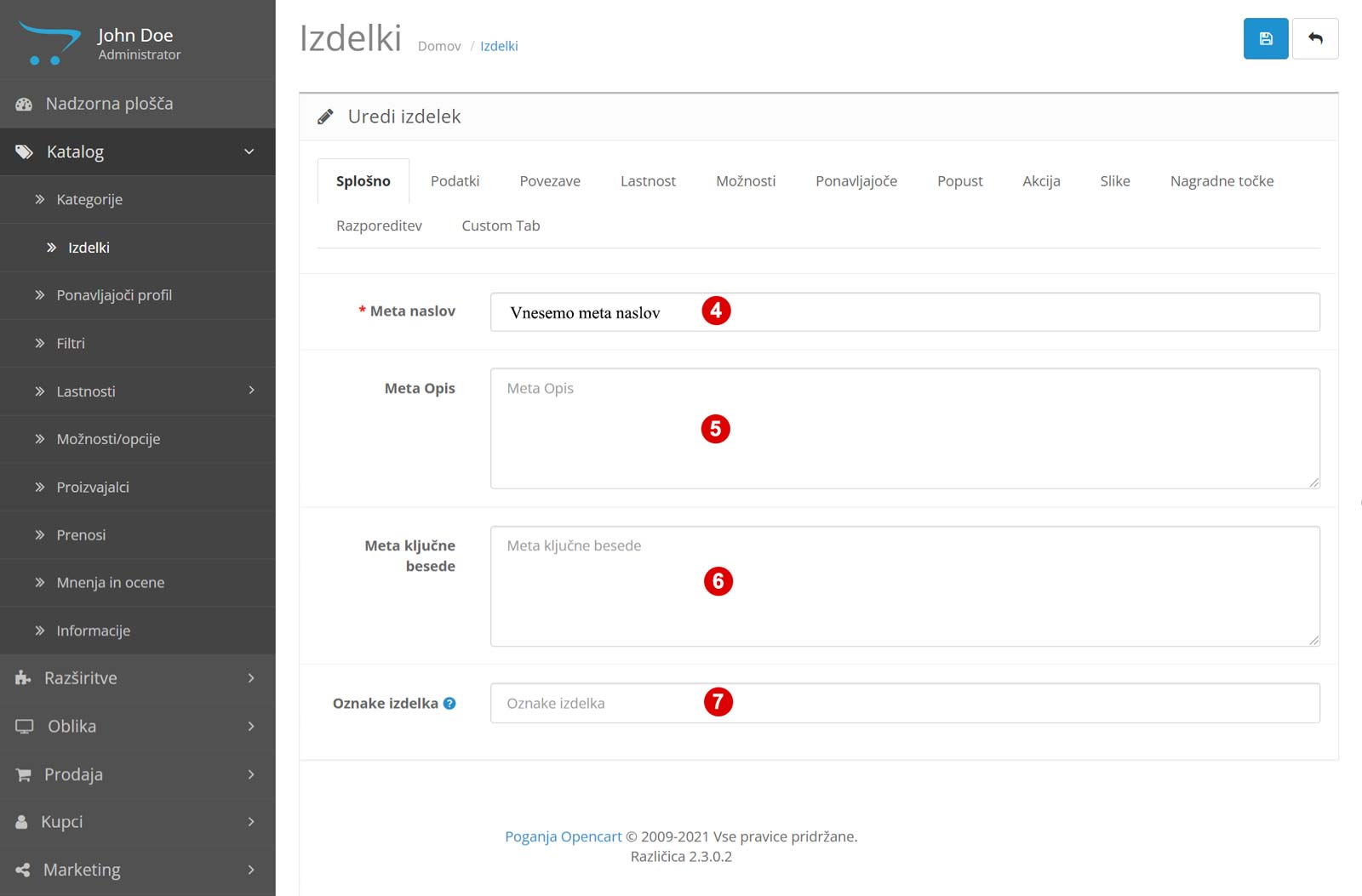
Z miško se pomaknemo nižje in pridemo do drugega razdelka, v katerem vnesemo meta podatke. Meta podatki so dodatni opisni podatki, ki jih spletni bralniki in iskalniki uporabljajo za “razumevanje” vsebine v vaši spletni trgovini, hkrati pa vplivajo na uvrščanje med zadetki iskanja ter predoglede deljenih vsebin (npr. pri deljenju povezave na Facebook-u). Več o meta podatkih in optimizaciji vsebin si lahko preberete tukaj.
Najprej izpolnimo polje 4) Meta naslov, ki je praviloma enak imenu izdelka. Ostala meta polja so opcijska, vendar priporočamo, da jih za najboljše rezultate izpolnete. V polje 5) Meta opis vpišete kratek opis izdelka, ki služi kot npr. opisni predogled med zadetki iskanja, v polje 6) Meta ključne besede pa vnesete ključne besede (iskalne fraze), ki jim vaš izdelek ustreza. V zadnjem polju pa lahko izdelku določite tudi 7) Oznake, ki omogočajo dodatno klasifikacijo in razvrščanje izdelkov.
Zavihek Podatki
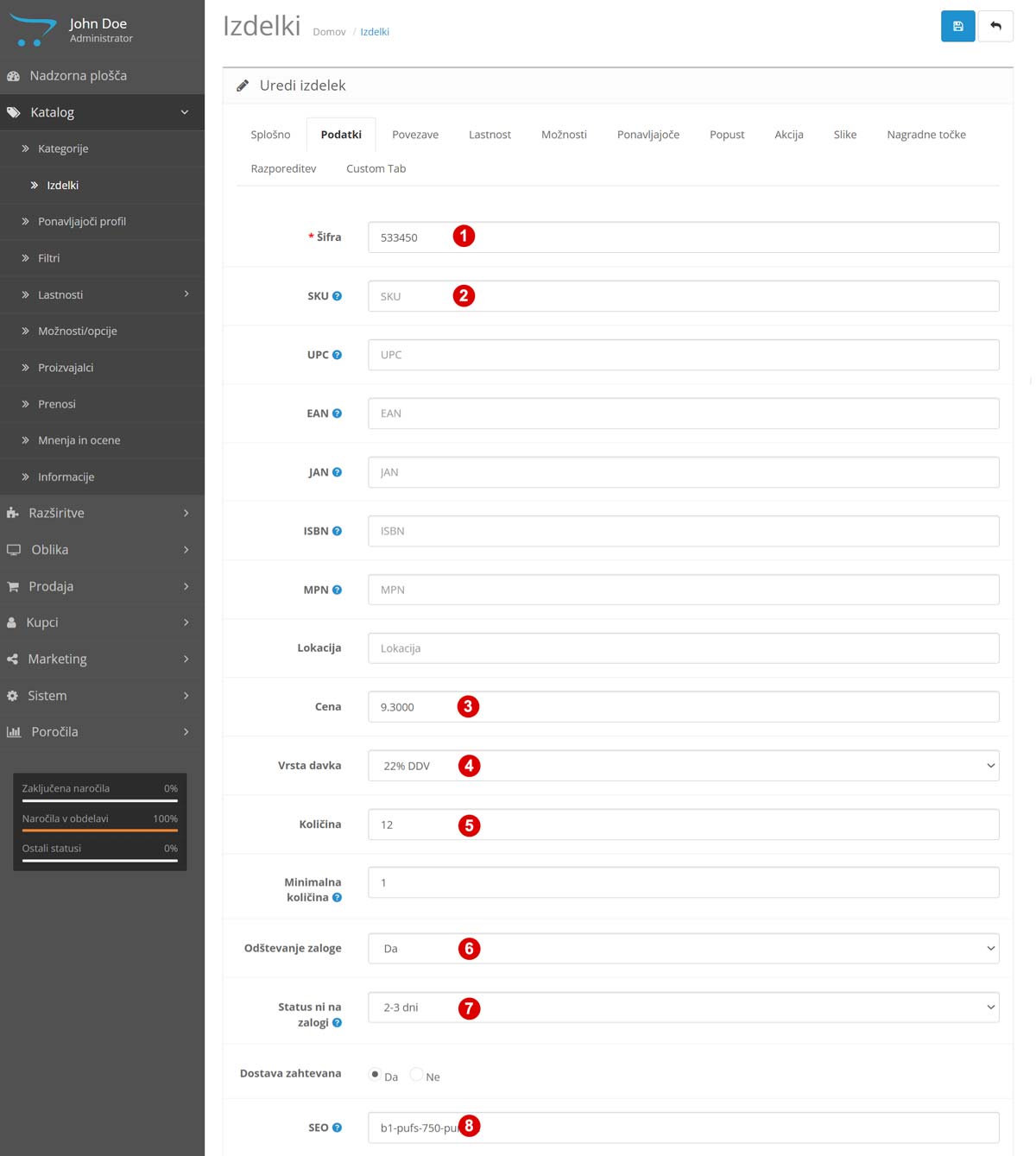
Na zavihku podatki lahko urejate dve vrsti informacij o izdelku: tiste, ki so pomembne za vaše poslovanje ter tiste, ki so bolj pomembne za vaše kupce (kot so npr. dimenzije in teža izdelka). V zgornjem delu zavihka Podatki vnesete:
- šifro izdelka (1),
- SKU (šifra vodenja zalog) (2),
- Ceno izdelka (3) – cena mora biti v obliki s piko – npr. 25.50 (ne vejica za decimalko!),
- Vrsto davka (izberite 22% ali 9,5%) (4),
- Količino (koliko izdelkov imate na zalogi) (5),
- Označite ali se zaloga odšteva (6),
- kaj naj trgovina sporoči, kadar izdelka ni na zalogi (7),
- SEO (8) – brez šumnikov in presledkov, lahko s pomišljaji (npr. potapljaske-maske).
Dodajanje slike izdelka
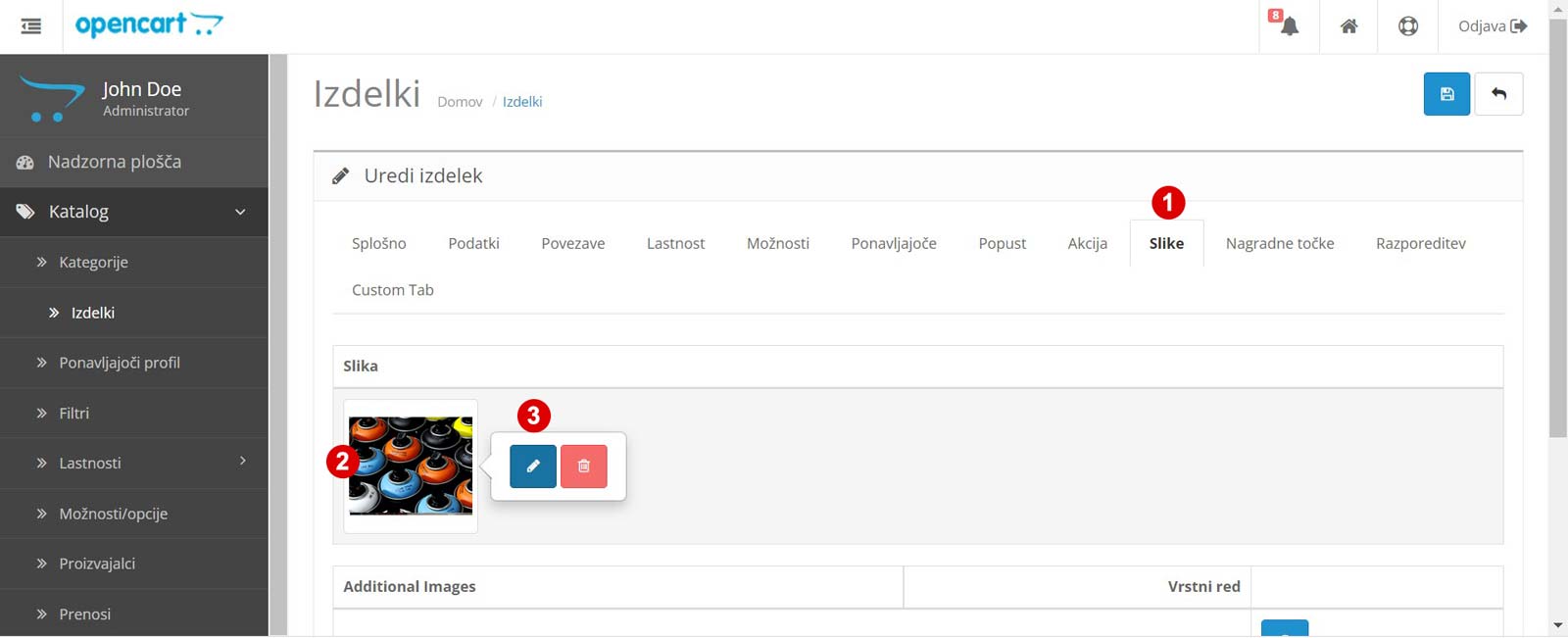
Za dodajanje slike izdelka kliknemo zavihek 1) Slike. Sliko izdelka naložite tako, da se z miško pomaknete na 2) prednastavljeno sliko. Ob sliki se pojavijo možnosti urejanja. Da določimo sliko, kliknemo 3) modri gumb (svinčnik).
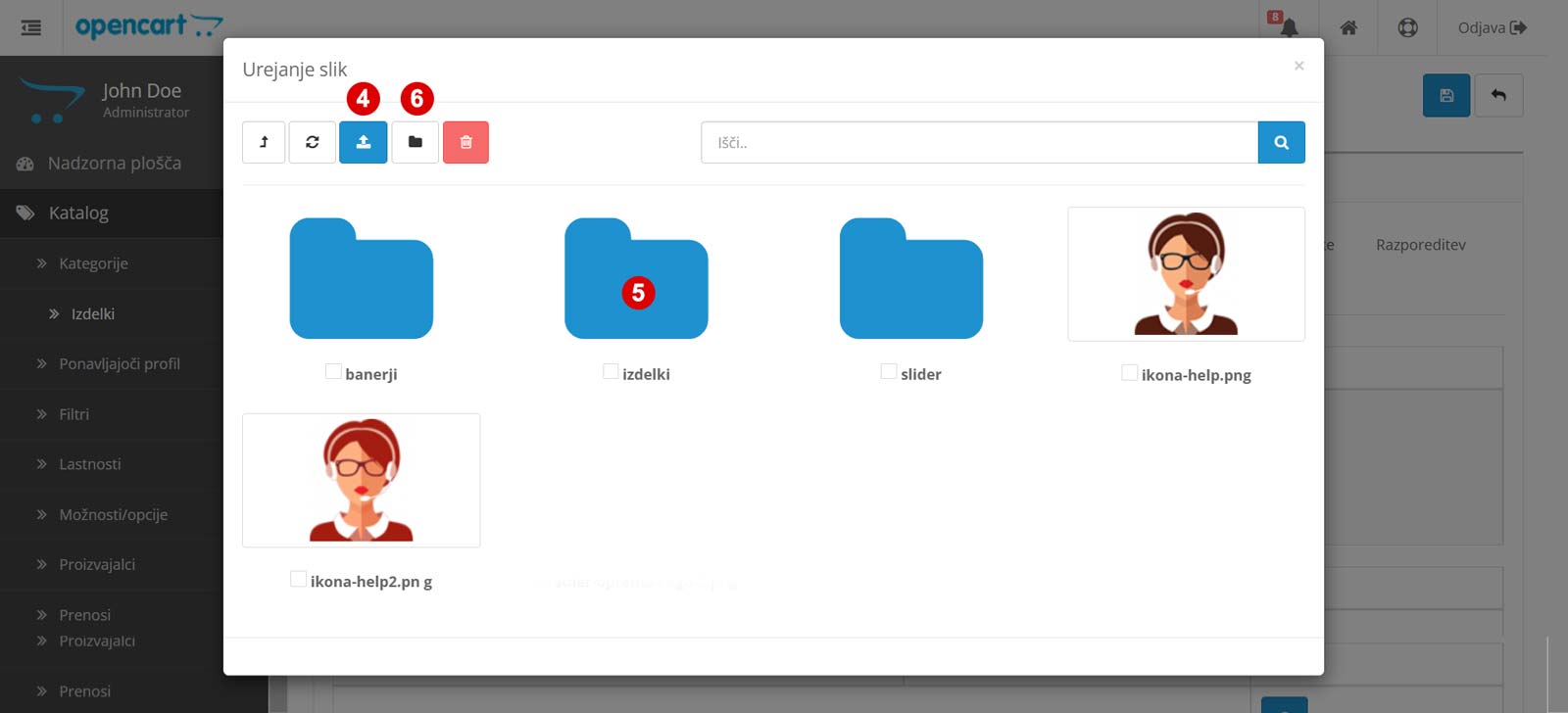
Odpre se pojavno okno Urejanje slik z že naloženimi slikami. Za dodajanje nove slike, kliknete gumb 4) Naloži ter s svojega računalnika in izberete sliko, ki jo želite naložiti. Vkolikor uporabljate mape, 5) izberite mapo, v katero boste naložili sliko. Če želite ustvariti novo mapo, kliknete 6) gumb za dodajanje nove mape.
Povezave
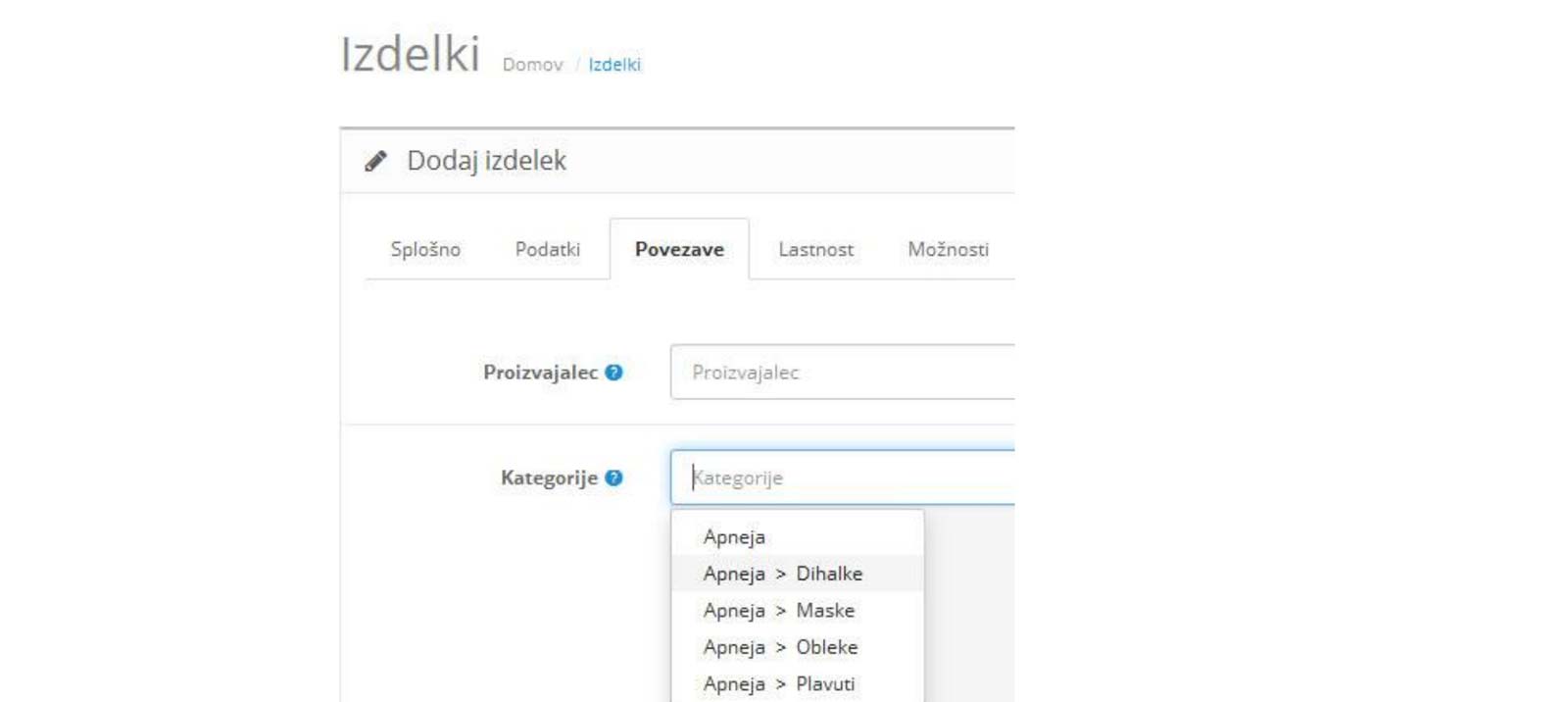
Na zavihku Povezave lahko izdelku nastavite več povezav v različne kategorije. To storite tako, da vnesete začetnico kategorije in odpre se vam več možnosti za izbiro kategorije (slika spodaj). Če se vam ne pokažejo prave kategorije, vpišite začetno črko pod kategorije.
Možnosti
Na razdelku Možnosti lahko urejate možnosti in njihove lastnosti – vrednosti. Primer možnosti je velikost izdelka, njene vrednosti pa so lahko majhna, srednja, velika itd. Vkoliko ima izdelek določene možnosti (npr. če je izdelek na voljo v različnih velikostih), izberite to s klikom na Možnosti. V okence vnesite v za velikost in kliknite desno na gumb +, da se vam pokažejo različne možnosti velikosti.
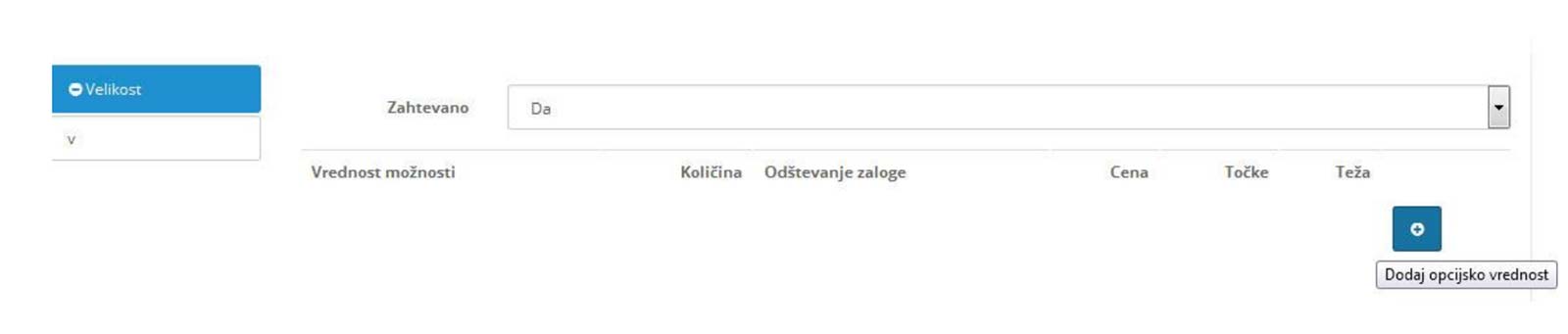
Podobno kot za vse prej omenjene podatke lahko urejamo tudi druge, ki se pojavljajo v zavihkih na vrhu nadzorne plošče. Npr. če želimo označiti, da je izdelek v akciji, kliknemo zavihek Akcije, kjer določimo akcijsko ceno ter začetek in konec akcije.
Kaj storiti, kadar želene možnosti ni na voljo?
Preprosto! Nove možnosti lahko dodate tudi sami. Kako dodajamo nove možnosti, pa v spodnjih navodilih.
VEČ NAVODIL

